Firma Digital en el navegador
Te mostramos el paso a paso de cómo puedes vincular el token al navegador de tu computador personal.

IMPORTANTE: Se sugiere instalar el token en el navegador sólo si el computador es de uso personal dentro del colegio.
1. Obtención de Firma Digital Avanzada
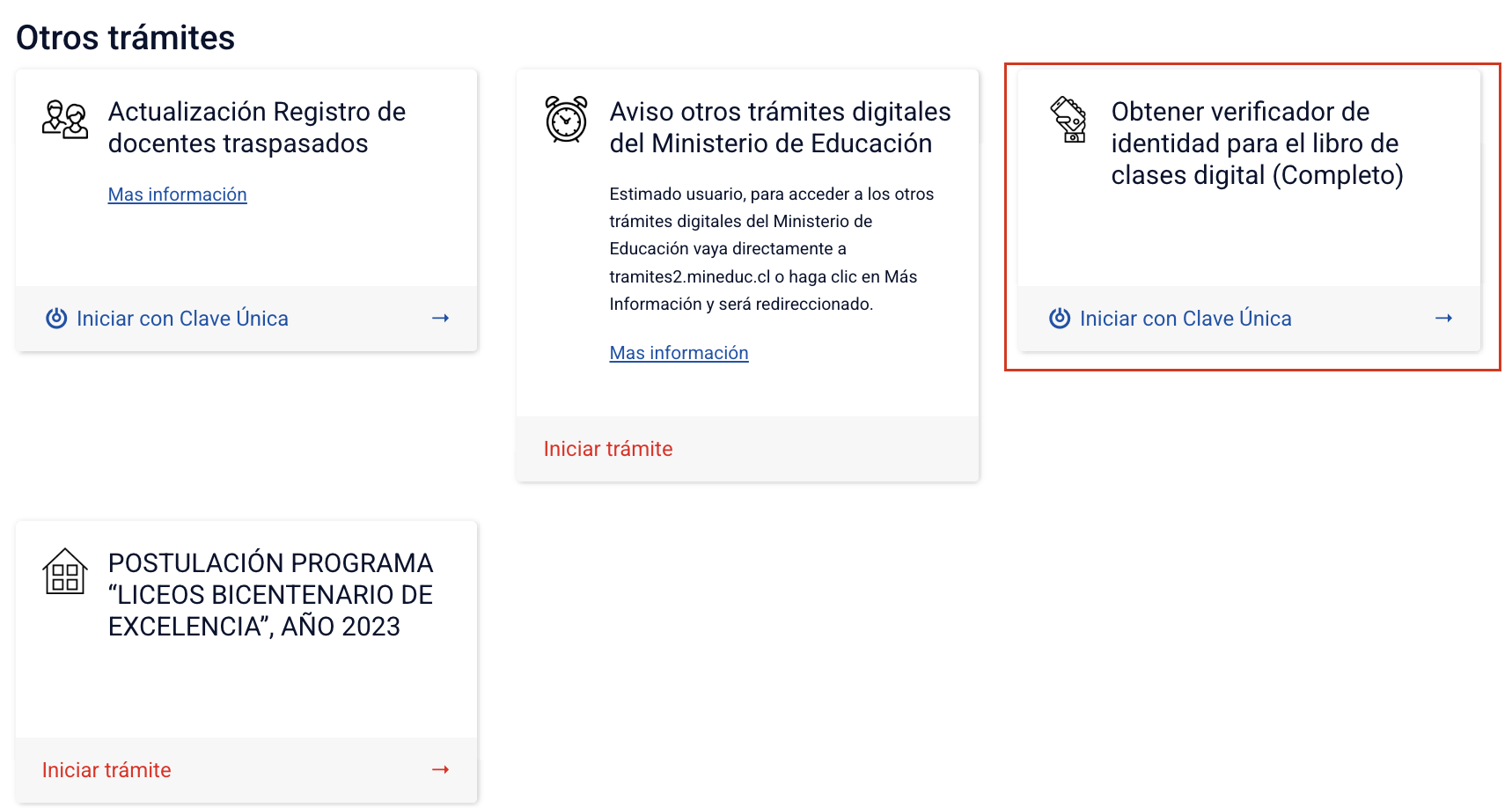
Lo primero, es que con tu clave única realices el trámite Mineduc para obtener la firma digital. Debes ingresar a esta página: tramites.mineduc.cl y seleccionar Obtener verificador de identidad para el libro de clases digital (completo).
Verifique sus datos (nombre y rut), ingrese un correo al que tenga acceso de inmediato (ya que ahí llegará el código de verificación), y un número de contacto.
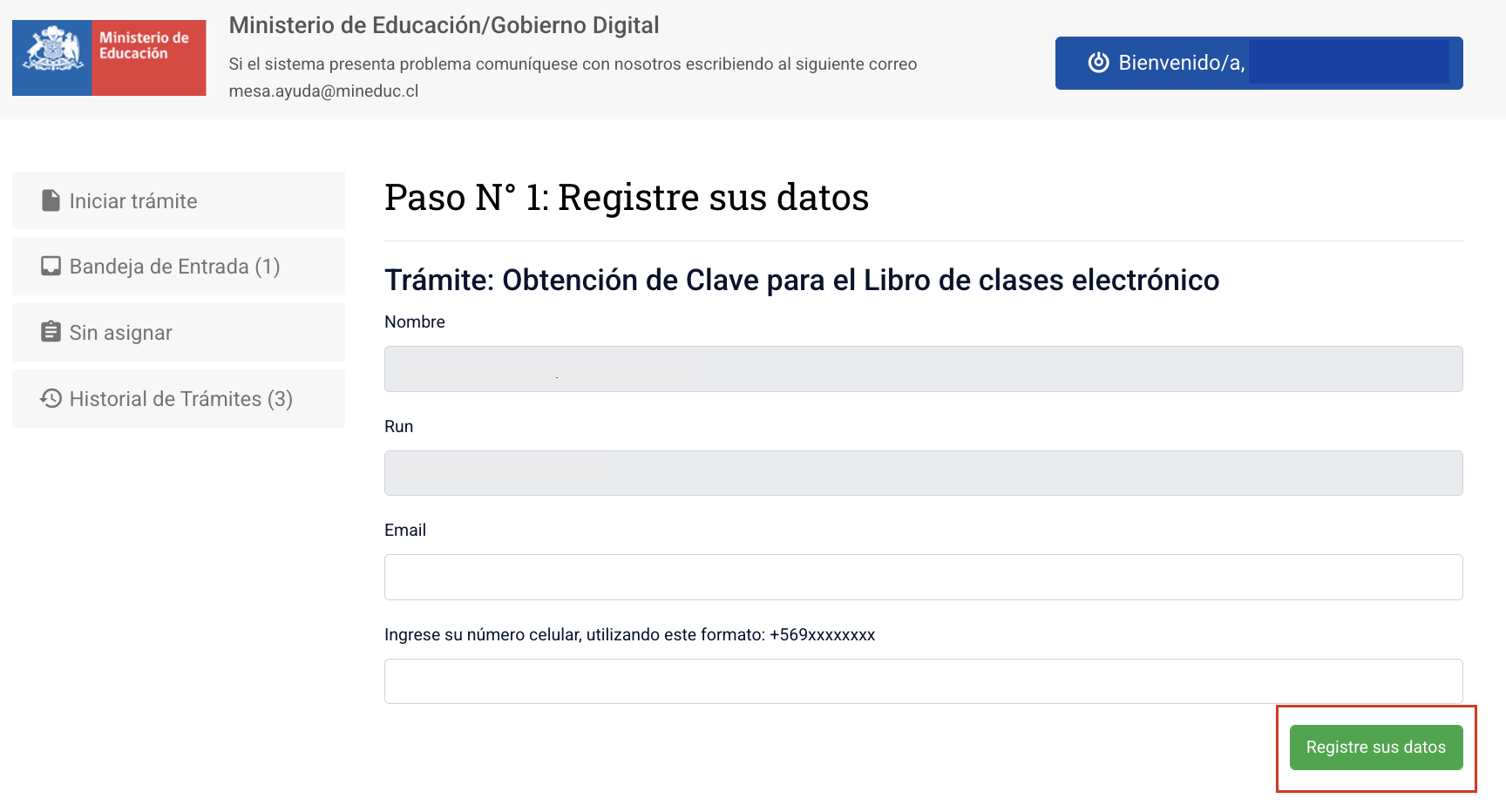
Al registrar los datos, le llegará un correo electrónico indicando un número ID, el cual necesitarás para poder vincular el token.
Después de ingresar el código se mostrará el código QR.
2. Instalación de extensión en el navegador de Chorme

Antes de comenzar, es importante que la hora del computador debe estar sincronizada con tu zona horaria.
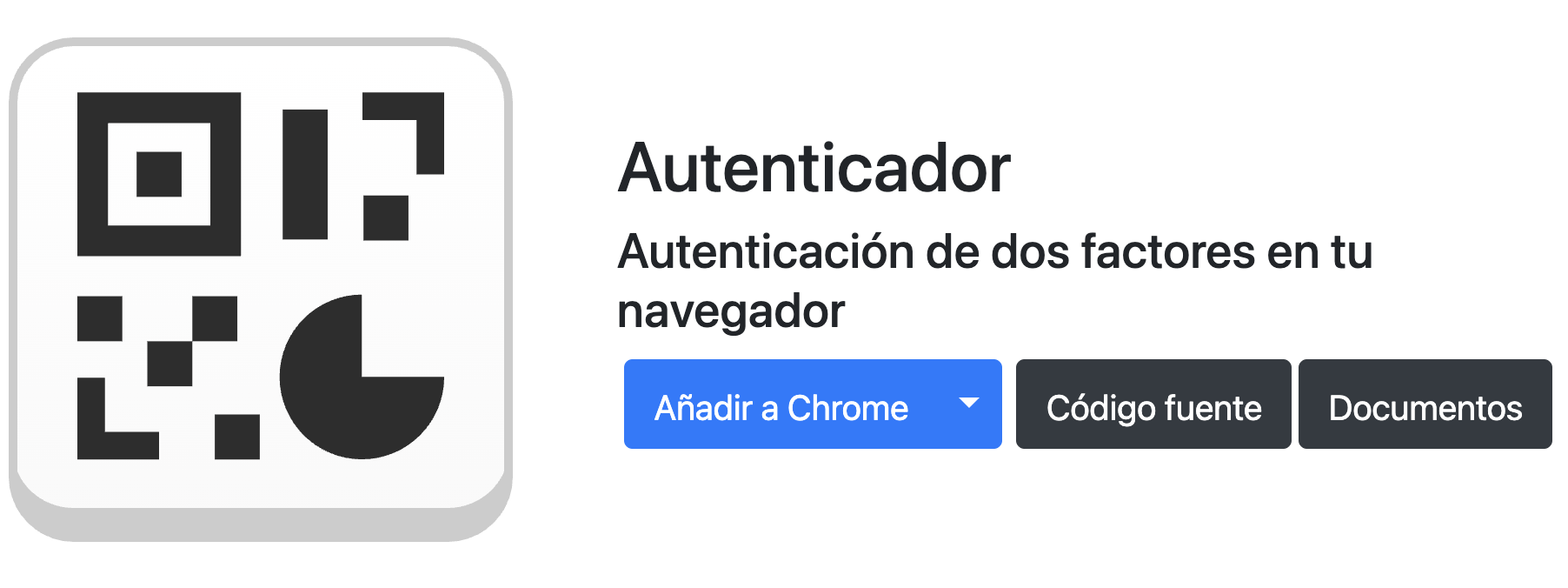
En el buscador de google, ingresa: "autenticador extensión version desktop" y en los resultados verifica que sea el mismo de la imagen.
Luego lo añades a Chrome como una extensión del navegador.
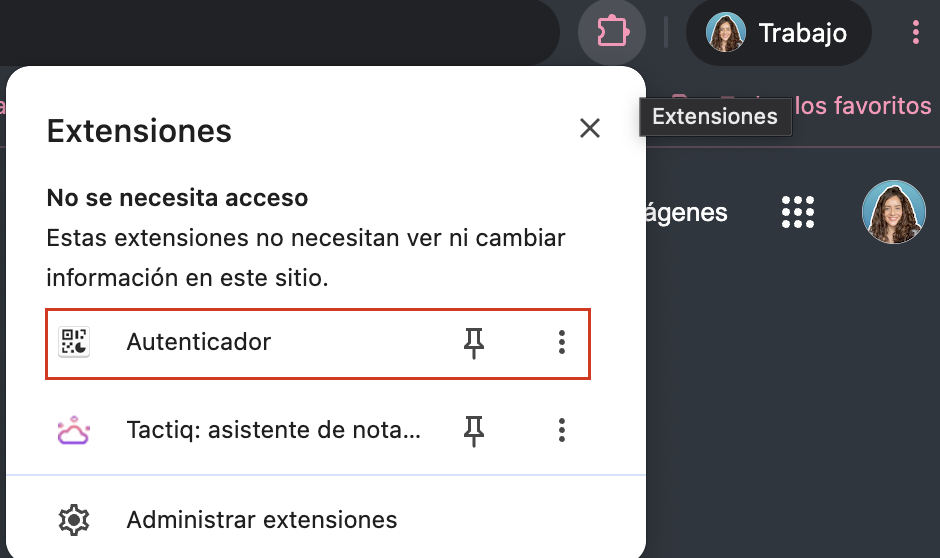
En el navegador, quedará la extensión instalada y ya puedes comenzar a vincular el token.
Selecciona el botón (+)
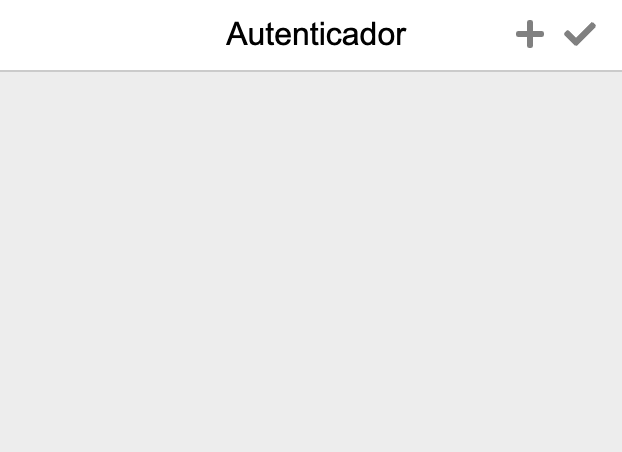
Escánea el código QR (debes estar en la misma página del mineduc donde se muestra el QR).
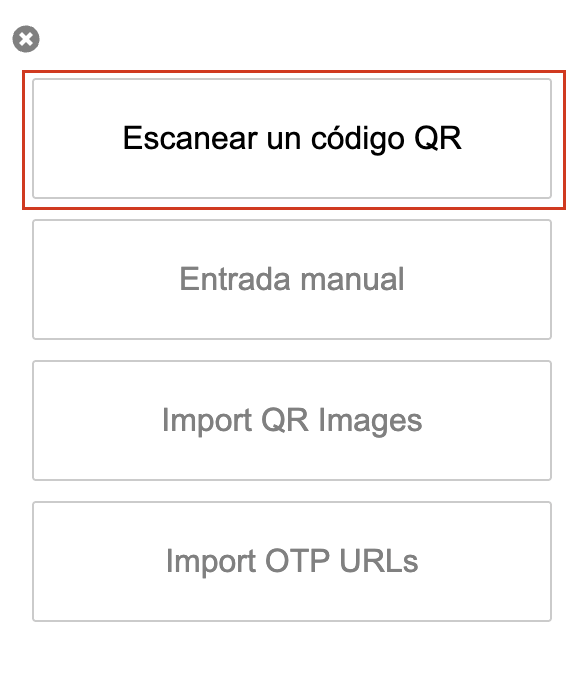
Se muestra cómo debes escánear, seleccionando el QR que aparece en la página del trámite.
Al escánear, se vinculará con tu token lo cual te permitirá firmar. Debes verificar que el código corresponda a tu rut.
Da permiso al acceso de copiado, ya que con eso puedes abrir la extensión (puedes fijarla) cuando estas firmando.
Esta es la opción que puedes usar para vincular el token a tu navegador. Ojo! el token del teléfono y/o kimchepass sigue estando vigente, puedes usar esta opción u otra.
Related Articles
¿Cómo firmar el Registro de Asistencia en el Libro Digital de Kimche?
Te explicamos en detalle cómo se aplica la firma digital avanzada, específicamente, en el Libro Digital de Kimche y qué hacer frente algunos escenarios. Desde octubre del 2021, se debe firmar el Libro Digital de Kimche según lo estipulado en la ...¿Cómo obtener la "Firma Digital Avanzada"?
Etapa 1: Obtén tu clave única ¡Importante!⚠️En Kimche nunca te pediremos los datos de tu clave única. Solo tienes que tenerla activa para hacer el trámite en el Mineduc que te permitirá comprobar tu identidad para comenzar a firmar el Libro de clases ...Visado de Asistencia ¿Cómo eliminar o modificar la Asistencia en el Libro Digital?
Según lo estipulado en la Circular N°30, los cambios en el Registro de Asistencia deberán ser autorizados por funcionarios con el rol de Director o Administrador de Asistencia a través de un sistema de notificaciones. ¿Qué dice la Circular N.º 30? ...Registro de Asistencia: Firma Titular y Firma Secundaria
Firma Titular: Primero, y solo si eres el docente titular, debes pasar asistencia de manera normal y "Firmar digitalmente" con el botón de abajo. Puedes también agregar observaciones, como por ejemplo que el docente Andrés Rojas prestó apoyo en aula ...¿Cómo cargar tu firma en el Libro Digital de Kimche para documentos?
Aquí te guiaremos para obtener una imagen digital de tu firma en formato PNG y luego cargarla en el Libro Digital de Kimche, de manera que aparezca automáticamente en documentos e informes. Atención: Debido a temas de privacidad relacionados a la ...